
Areca Backup İndir – Windows, macOS ve Linux için Güvenli, Ücretsiz, Açık Kaynaklı Yedekleme Aracı
Areca Backup, basitliğe odaklanan hafif bir açık kaynaklı yedekleme yardımcı programıdır; gücünden ödün vermez. Belgeler, fotoğraflar ve proje dosyaları için güvenilir koruma ihtiyacı duyan kullanıcılar için tasarlanmış bu program, artımlı yedeklemeler, sıkıştırma ve FTP desteği sunar—hepsi de ücretsiz. Arayüzü ilk bakışta “çalışma alanı” ve “hedef” gibi terimler kullanarak yabancı gelebilir; ancak bir kez kavradığınızda Areca, büyük işletim sistemlerinde çalışan esnek bir yedekleme çözümü sunar. Bu incelemede temel özelliklerini keşfedecek, kurulum ve günlük kullanım adımlarını gösterecek, uyumluluğu değerlendirecek ve artı‑eksileri tartışacağız, böylece Areca Backup’ın veri güvenliği stratejinize uygun olup olmadığını karar verebileceksiniz.
Temel Özellikler ve İşlevsel Faydalar
- Artımlı Yedeklemeler: Son yedeklemeden bu yana yapılan yalnızca değişiklikleri kaydeder, depolama tüketimini büyük ölçüde azaltır ve sonraki çalıştırmalarda hızı artırır.
- Dosya Sıkıştırma: Yerleşik ZIP sıkıştırması, yedek arşivlerini küçültür; bu da uzak depolama veya FTP yüklemelerini daha verimli hâle getirir.
- FTP & SFTP Desteği: Yedekleri doğrudan uzak sunuculara aktararak ek bir dış‑mekan koruma katmanı ekler.
- Şifreleme (AES‑256): İsteğe bağlı parola korumalı arşivler, hassas verileri izinsiz erişimden korur.
- Çoklu Yedekleme Hedefleri: Farklı veri setleri için ayrı “hedefler” oluşturun—kişisel dosyalar ile iş projelerini ayırmak için idealdir.
- Çapraz‑Platform Java Motoru: Java Runtime Environment (JRE) 8 veya üzeri yüklü herhangi bir sistemde çalışır, geniş uyumluluk sağlar.
- Geri Yükleme Sihirbazı: Sezgisel geri yükleme süreci, belirli dosyaları, sürümleri veya tüm yedek setlerini birkaç tıklama ile seçmenize olanak tanır.
- Açık Kaynak Lisansı: GPL altında ücretsiz olarak kullanılabilir, değiştirilebilir ve dağıtılabilir; topluluk katkılarını ve şeffaflığı teşvik eder.
Areca yerleşik bir zamanlayıcı içermese de, artımlı model sayesinde OS‑seviyesindeki zamanlayıcılarla (Windows Görev Zamanlayıcı, Linux cron, macOS launchd) eşleştirerek düzenli çalıştırmalar otomatikleştirilebilir. Bu esneklik, zamanlama ve saklama politikaları üzerinde ayrıntılı kontrol isteyen ileri düzey kullanıcıları çeker. Ayrıca, programın minimalist UI’si—ilk başta kafa karıştırıcı olsa da—çalışma alanı/hedef metaforunu anladığınızda öğrenme eğrisini kısaltır. Genel olarak, Areca Backup, kompakt ve ücretsiz bir paket içinde şaşırtıcı derecede çok işlevsellik sunar.
Kurulum ve Günlük Kullanım Kılavuzu
Areca Backup’ı kurmak oldukça basittir. Öncelikle Java Runtime Environment (JRE) 8 veya daha yeni bir sürümünün yüklü olduğundan emin olun; uygulama JRE olmadan çalışmaz. Resmi Areca web sitesinden en son ZIP arşivini indirin, içeriği istediğiniz bir klasöre çıkarın ve Windows’ta areca.exe ya da macOS/Linux’ta areca.sh betiğini çalıştırın. Karmaşık bir kurucu program gerekmez, bu da programın nerede bulunduğu üzerinde tam kontrol sahibi olmanızı sağlar.
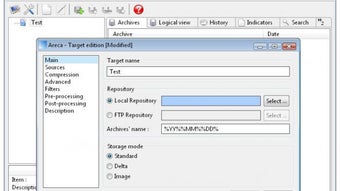
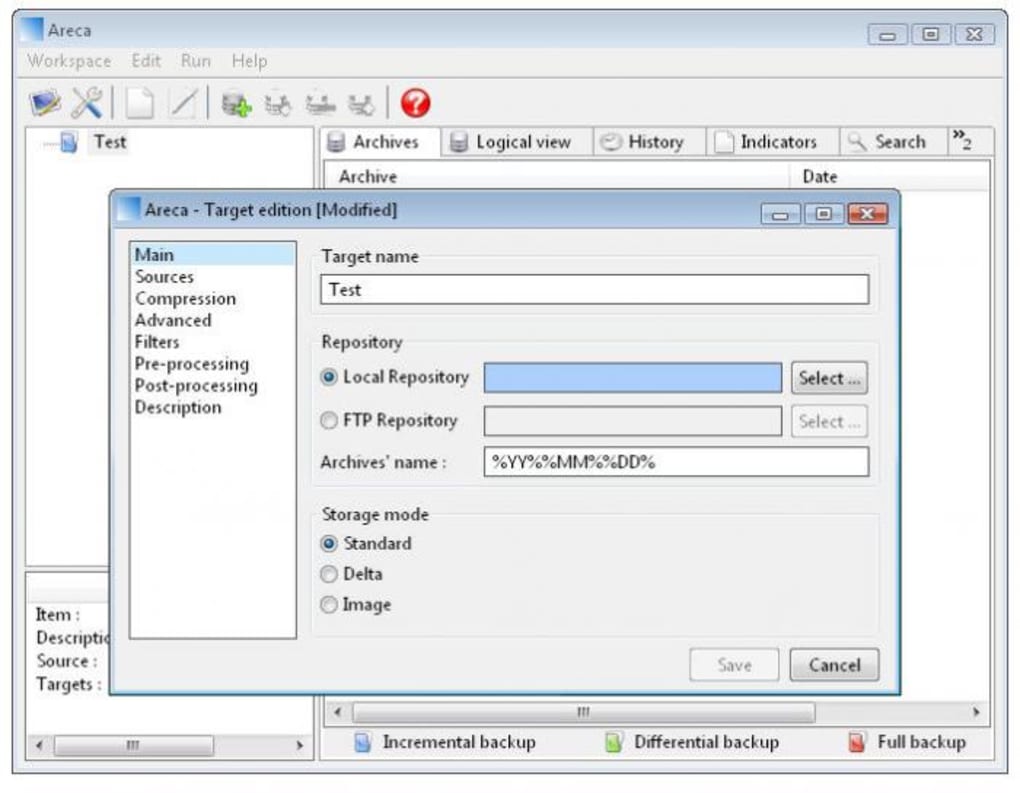
İlk başlatmada “Çalışma Alanı” ekranı karşınıza çıkar. Çalışma alanı, bir veya daha fazla yedek “hedef”i içeren bir konteynerdir. Bunu, ilgili yedek setlerini düzenlediğiniz bir proje klasörü olarak düşünün. Yeni bir hedef oluşturmak için Yeni Hedef düğmesine tıklayın, anlamlı bir ad verin (ör.
“Kişisel Belgeler”) ve korumak istediğiniz kaynak dizini seçin. Ardından bir hedef klasör belirleyin—bu yerel bir sürücü, ağ paylaşımı veya FTP konumu olabilir. Hedef ayarlarında Artımlı yedekleme seçeneğini etkinleştirin ve isterseniz sıkıştırma seviyesini ayarlayın.
Ek güvenlik için Şifreleme kutusunu işaretleyin ve güçlü bir parola belirleyin.
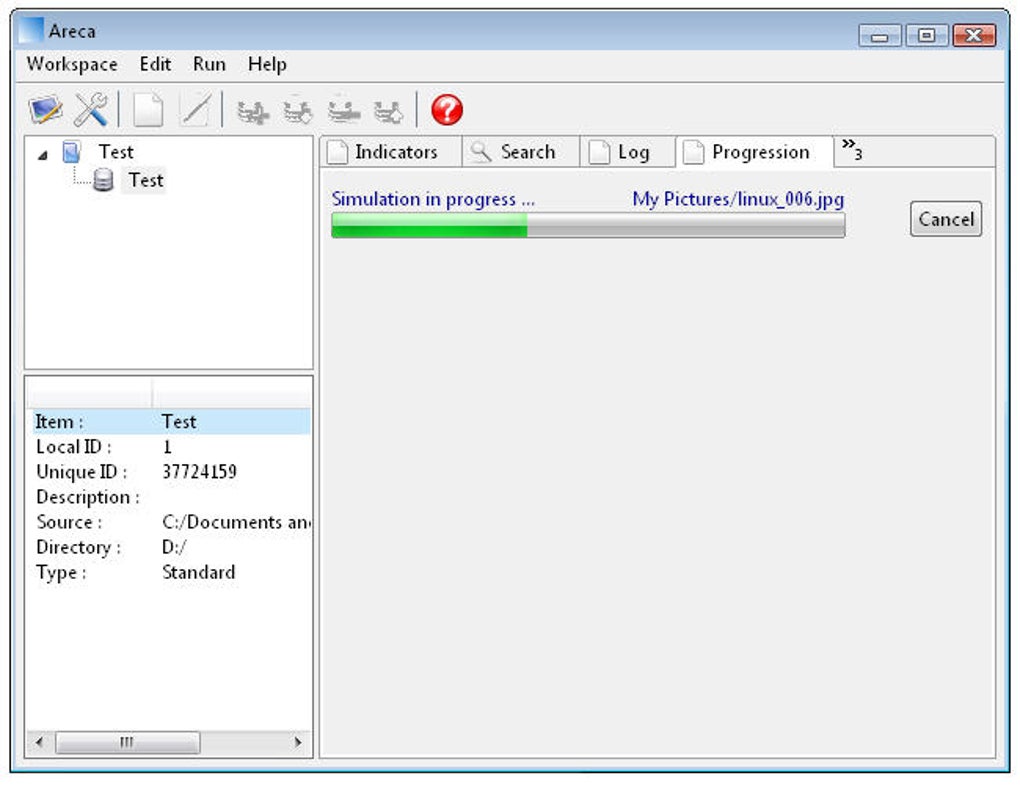
Yedekleme başlatmak, hedefi seçip Yedekle düğmesine tıklamaktan ibarettir. Areca, kaynağı tarar, dosyaları mevcut yedek setiyle karşılaştırır ve yalnızca yeni veya değiştirilmiş öğeleri kopyalar. İlerleme çubuğu ve ayrıntılı günlük, aktarılmış dosyalar, sıkıştırma oranları ve oluşan hatalar hakkında sizi bilgilendirir. Dosya geri yükleme aynı mantıkla gerçekleşir: hedefi seçin, Kurtar düğmesine tıklayın, yedek ağacını gezin, istediğiniz sürümü seçin ve tekrar Kurtar düğmesine basın. Geri yükleme sihirbazı, tüm yedek setlerini çıkarmanıza veya orijinal konuma birleştirmenize de izin verir.
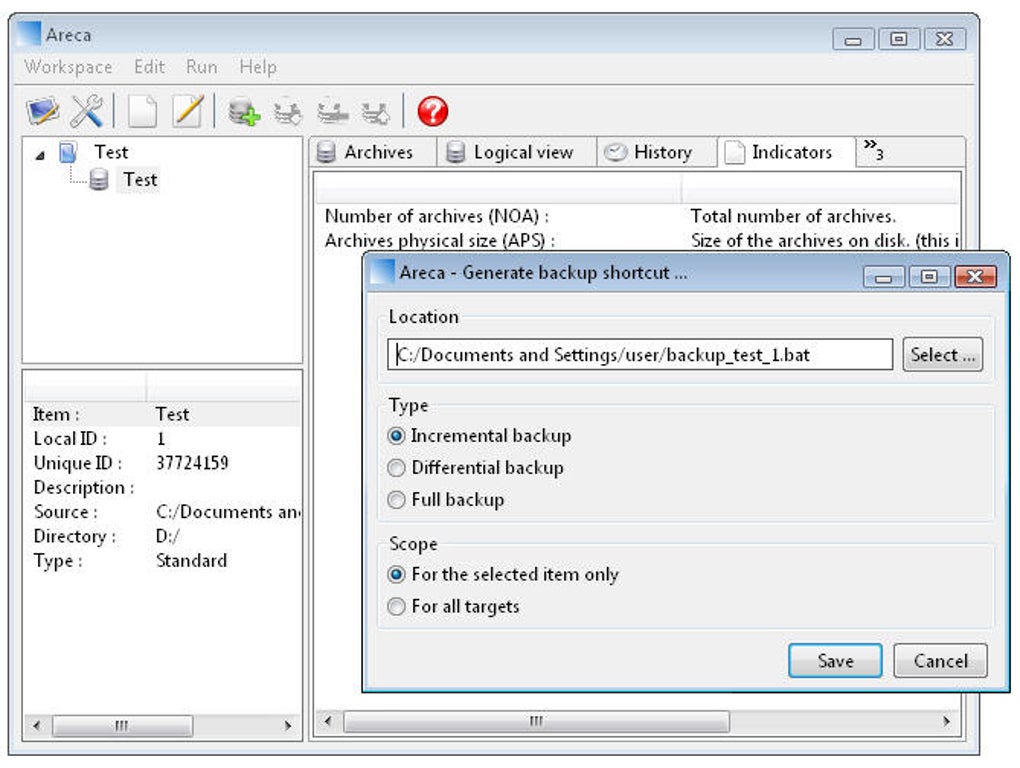
Areca yerel bir zamanlayıcı sunmadığından, birçok kullanıcı -target="MyBackup" -backup gibi parametrelerle komut‑satırı arayüzünü (CLI) çağıran küçük bir batch veya shell betiği oluşturur. Ardından bu betiği tercih ettikleri OS zamanlayıcısı ile planlar. Bu yaklaşım, yedekleme sıklığı, zamanlaması ve saklama politikaları üzerinde kesin kontrol sağlar ve çekirdek uygulamayı hafif tutar.
Uyumluluk, Artılar ve Eksiler
Areca Backup, Java 8+ destekleyen herhangi bir işletim sisteminde çalışır, örnekler:
- Windows 7, 8, 10, 11 (32‑bit ve 64‑bit)
- macOS 10.12 Sierra ve sonrası
- Ubuntu, Fedora, Debian ve Arch gibi Linux dağıtımları
Artılar
- Tamamen ücretsiz ve açık kaynaklı, düzenli topluluk güncellemeleri alır.
- Güçlü artımlı yedekleme algoritması depolama ihtiyacını azaltır.
- Yerleşik sıkıştırma ve AES‑256 şifreleme, veriyi dinlenme ve aktarım sırasında korur.
- FTP/SFTP desteği, üçüncü‑taraf araçlara ihtiyaç duymadan dış mekânda depolamayı mümkün kılar.
- Çalışma alanları ve çoklu hedefler sayesinde yüksek yapılandırılabilirlik.
- Çapraz‑platform Java temeli, Windows, macOS ve Linux’ta tutarlı bir deneyim sunar.
Eksiler
- Yerleşik zamanlayıcı yok; kullanıcılar dış zamanlayıcılara güvenmek zorunda.
- Terimler (çalışma alanı, hedef) yeni başlayanlar için kafa karıştırıcı olabilir.
- Kullanıcı arayüzü işlevsel ancak eski görünümlü, modern görsel şıklık eksik.
- Java gerektirir; bazı kullanıcılar bunu ekstra bir bağımlılık olarak görür.
- Sınırlı raporlama; ayrıntılı yedek istatistikleri manuel günlük incelemesi gerektirir.
Frequently Asked Questions (FAQ)
Areca Backup gerçekten ücretsiz mi yoksa gizli maliyetleri var mı?
Areca Backup, GNU GPL lisansı altında yayınlanmıştır; yani yazılımı ücretsiz olarak indirebilir, kullanabilir ve hatta değiştirebilirsiniz. Gizli ücretler, premium özellikler veya zorunlu kayıtlar yoktur.
Google Drive veya Dropbox gibi bulut hizmetlerine yedek alabilir miyim?
Google Drive veya Dropbox ile doğrudan entegrasyon Areca’da yer almaz. Ancak bu hizmetleri ağ sürücüsü olarak bağlayabilir veya bulut sağlayıcınız FTP/SFTP destekliyorsa FTP/SFTP seçeneğini kullanabilirsiniz. Alternatif olarak, yedekleme tamamlandıktan sonra bir senkronizasyon planlayabilirsiniz.
Areca’nın sunduğu şifreleme ne kadar güvenli?
Areca, askeri düzeyde güvenlik olarak kabul edilen AES‑256 şifreleme kullanır. Şifreleme anahtarı, belirlediğiniz paroladan türetilir; bu yüzden korumayı maksimize etmek için güçlü ve benzersiz bir parola seçin.
Areca’yı güncellediğimde Java’yı yeniden kurmam gerekir mi?
Hayır. Areca, uyumlu herhangi bir Java Runtime Environment üzerinde çalışır; JRE sürümünüz minimum gereksinimi (Java 8 veya üzeri) karşıladığı sürece, Areca dosyalarını yeni sürümle değiştirmeniz yeterlidir, Java’ya dokunmanız gerekmez.
Areca ile günlük yedeklemeleri otomatikleştirmenin en iyi yolu nedir?
Uygun hedef adı ve -backup bayrağı ile Areca’nın komut‑satırı arayüzünü çağıran küçük bir betik oluşturun. Ardından bu betiği Windows Görev Zamanlayıcı, cron (Linux) veya launchd (macOS) ile istediğiniz zamanda çalışacak şekilde zamanlayın.
Sonuç ve Eylem Çağrısı
Areca Backup, yedekleme stratejileri üzerinde kontrol sahibi olmak isteyen kullanıcılar için sağlam, ücretsiz bir çözüm olarak öne çıkar. Artımlı motoru, sıkıştırması ve şifrelemesi, kişisel ve küçük işletme ortamları için çekici bir seçenek haline getirir. Yerleşik zamanlayıcı eksikliği ve biraz eski görünümlü UI, tam yeni başlayanları caydırabilir; ancak Areca’yı yerel OS zamanlayıcılarıyla birleştirme imkanı, eksik otomasyonu tamamlar ve çekirdek uygulamayı hafif tutar.
Windows, macOS ve Linux üzerinde abonelik ücreti olmadan çalışan güvenli, açık kaynaklı bir yedekleme aracı arıyorsanız, Areca Backup’ı deneyin. En son sürümü indirin, çalışma alanınızı oluşturun ve verilerinizi bugün koruyun. Dosyalarınızı şimdi güvence altına alın—Areca Backup’ı ücretsiz indirin ve huzurun tadını çıkarın.







